Toolbar di comando per la gestione del dominio
La barra degli strumenti di Kreo Connect si trova nella parte superiore della pagina e al suo interno l'utente può trovare le diverse icone per i comandi principali.
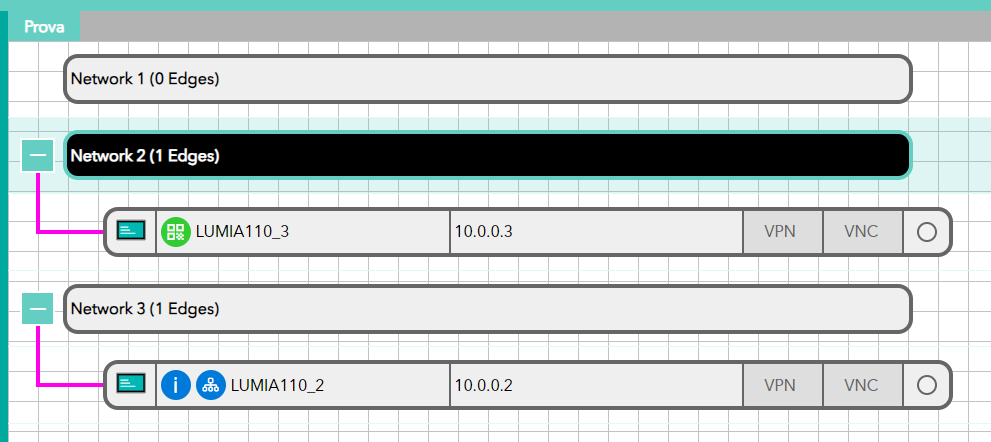
1- Aggiungere una rete
Questo è il primo passo per la programmazione del dominio.
La Rete rappresenta l'applicazione (sia macchina che rete di macchine) e il dispositivo periferico deve essere inserito all'interno di una rete.
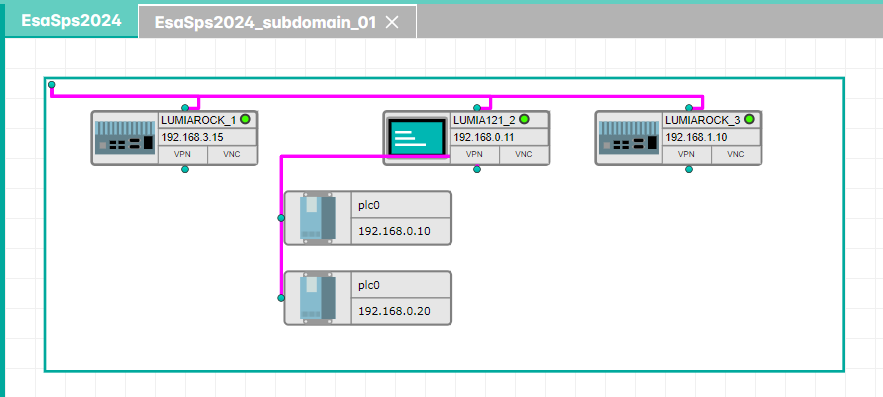
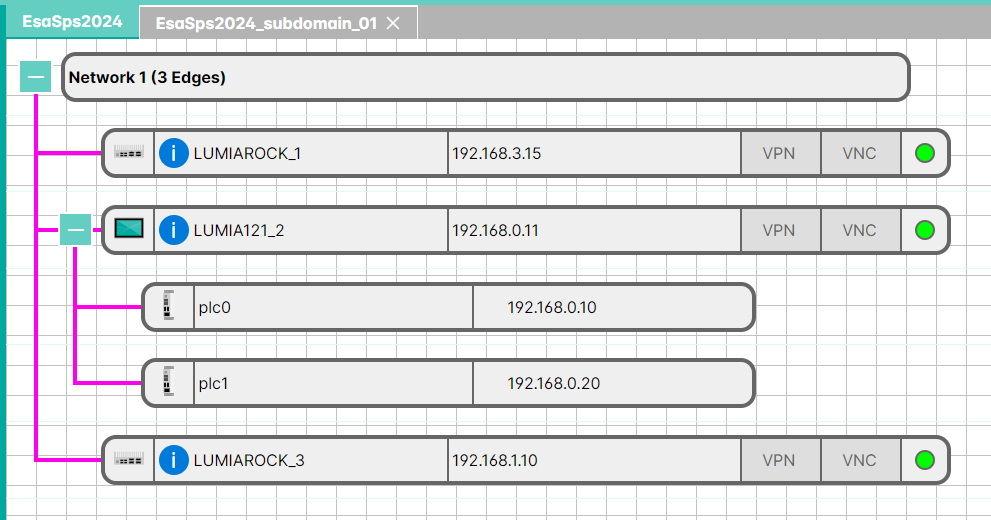
L'oggetto Rete è inseribile con la visualizzazione in Graph mode ed in Tree mode.
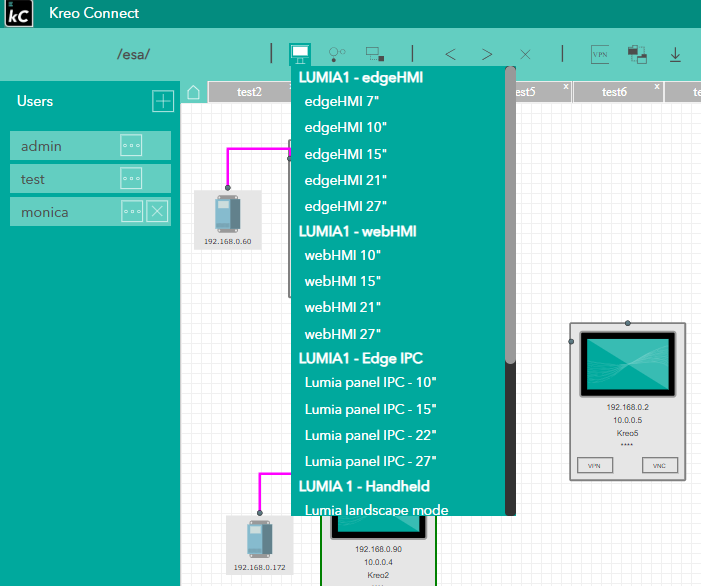
2- Inserire nella rete un dispositivo edge
Quando l'utente fa clic su questa icona, viene visualizzato un elenco con tutti i dispositivi ESA ed è possibile selezionare quale sarà il dispositivo che il cliente utilizzerà nell'applicazione.
Trascina l'icona in una delle reti disponibili nell'area di disegno.
Nel caso di visualizzazione in Treemode la rete deve essere selezionata.
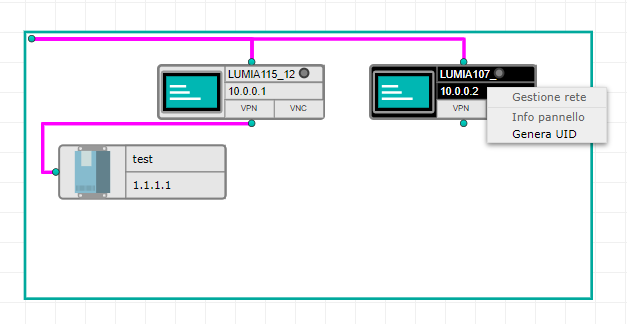
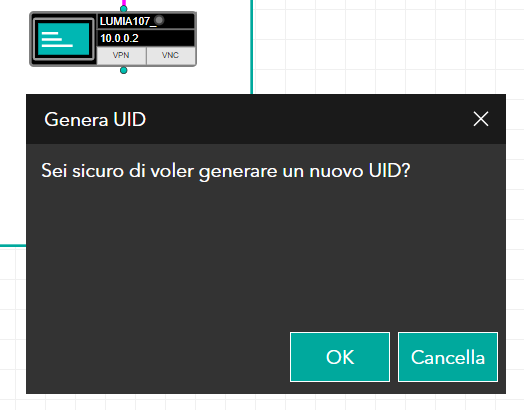
Una volta posizionato il dispositivo periferico sull'area di disegno, l'utente cliccando sulla icona Network può richiedere al server la generazione di un nuovo codice univoco che identifica il dipositivo in fase di registrazione:
La prima operazione è ottenere l'UID (Unique Identifier) del dispositivo.
Questo UID dovrà essere inserito nel pannello di controllo del dispositivo per poter creare l'associazione tra la definizione del dominio e il target.
Sono necessari un paio di passaggi aggiuntivi:
Premere OK per la generazione dell'UID.
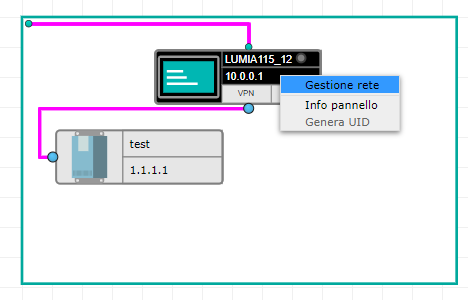
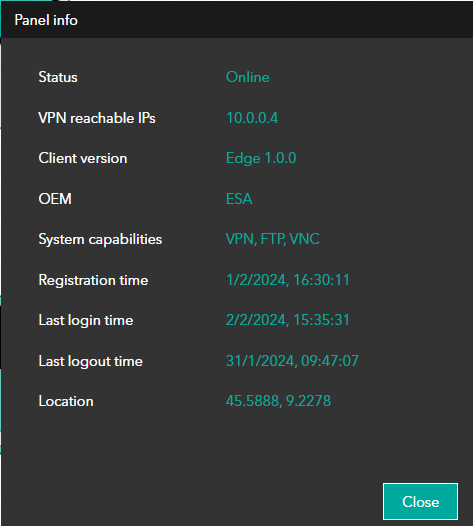
Una volta generato l'UID, l'utente può selezionare le informazioni del pannello e visualizzare l'ID che lo identifica.
Questo parametro è necessario per completare la configurazione tramite il control panel del dispositivo.
2- Inserire il dispositivo target che appartiene alla rete OT
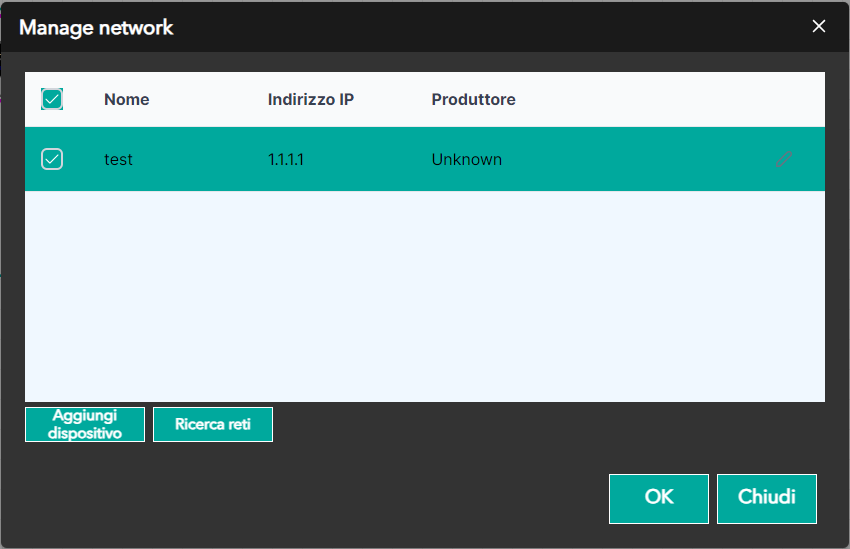
Il clic sull'icona Network di un dispositivo registrato fa comparire la finestra per la Gestione della rete
Verrà visualizzata una finestra pop_up in cui l'utente può definire il dispositivo di rete OT a cui accedere tramite Kreo Connect.
L'utente deve inserire:
-
verrà visualizzato l'elenco completo dei dispositivi collegati alla LAN locale (rete OT). L'utente può selezionare il dispositivo che sarà la destinazione del tunnel VPN
-
Aggiungi manualmente un nuovo dispositivo:
L'utente può aggiungere manualmente il dispositivo di controllo che sarà la destinazione del tunnel VPN.
È obbligatorio aggiungere l'indirizzo IP locale e il nome del dispositivo.
-
Panel info. Visualizza la descrizione dettagliata del dispositivo
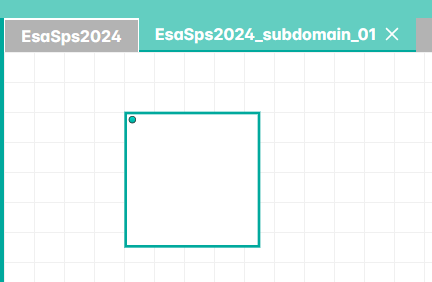
3- Aggiungere un sottodominio
Con questo comando l'utente può creare un sottodominio embty che sarà accessibile tramite il TAB in alto nella pagina del dominio.
4- Undo
Annulla l'ultima operazione
5- Redo
Implementa il comando successivo
6- Cancellazione
Cancella l'elemento selezionato
6- Attiva il tunnel VPN
Vedi la sezione dedicata
7- Attiva il file transfer
Vedi la sezione dedicata
8- Attiva il download del setup
Vedi la sezione dedicata
9- Vista del dominio
Questo comando forza la visualizzazione del dominio nella modalità ad albero
11- Geo localizzazione
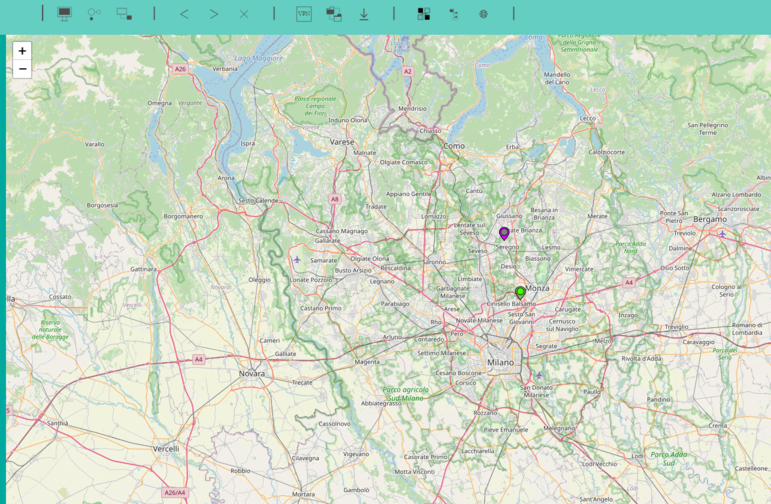
Questo comando forzerà la modalità di geolocalizzazione.
Tutte le applicazioni di dominio verranno visualizzate con un colore di sfondo diverso.
Lo spot all'interno del logo del dominio ne identificherà lo stato:
VERDE: attualmente online
GRIGIO: Attualmente non online. La posizione visualizzata corrisponde all'ultima posizione rilevata in modalità online
ROSSO: errore
7- Statistiche
Questa finestra visualizza i dati di traffico del dominio suddivisi nelle tre principali tipologie:
-
Vpn (tunnel virtuale di connessione)
-
-
Nella parte bassa è inoltre possibile impostare dei filtri di visualizzazione e vedere il traffico suddiviso per utenti.
8- Dashboard
La dashboard fornisce una visione semplificata dei dati di dominio.
9- Licenza
Pagina dedicata alla visualizzazione delle licenze registrate ed all'inserimento delle nuove licenze necessarie per gestire il traffico.